Einmalige Auswertung
- Bericht im Berichtsbaum auswählen.
- Zeitraum und berichtsspezifische Parameter setzen.
- Pflichtfilter und optionale Filter prüfen.
- Layout, Sortierung und Ausgabeweg wählen.
- Vorschau kontrollieren und Ausgabe starten.
Übergreifendes Thema
Berichte auswählen, einschränken und zuverlässig als Vorschau, Papierausgabe, PDF oder zusätzliche CSV-Datei erzeugen.
Ein Favorit speichert Bericht, Zeitraumregeln, Filter, Sortierung, Layout, Drucker beziehungsweise PDF und auf Wunsch die CSV-Konfiguration. Print Jobs führen einen oder mehrere Favoriten automatisiert aus.
| Register | Aufgabe | Wichtiger Hinweis |
|---|---|---|
| Parameter | Zeitraum, Uhrzeit und berichtsspezifische Optionen | Tooltips erklären Felder und dynamische Datumsregeln. |
| Filter | Daten auf Bediener, Arbeitsplatz, Sitzung, Artikel oder andere Objekte begrenzen | Dynamische und manuelle Filter sind getrennt gekennzeichnet. |
| Formular | Berichtslayout auswählen | Die verfügbaren Layouts hängen vom Bericht ab. |
| Sortierung | Reihenfolge der Ausgabe festlegen | Nicht jeder Bericht bietet mehrere Sortierungen. |
| Drucker | Vorschau, Papierdruck oder PDF bestimmen | PDF-Ziel und Schreibrechte vor automatischen Läufen prüfen. |
| Info | Berichtszweck und Besonderheiten lesen | Für die bekannten Berichte stehen standardisierte Info-Dateien bereit. |
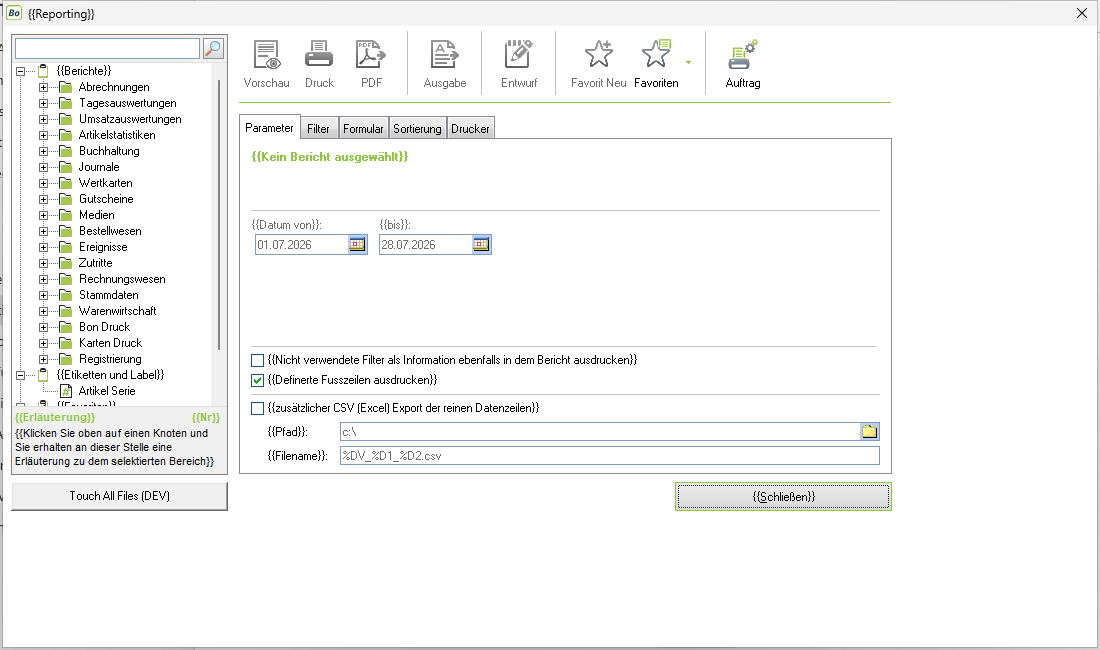
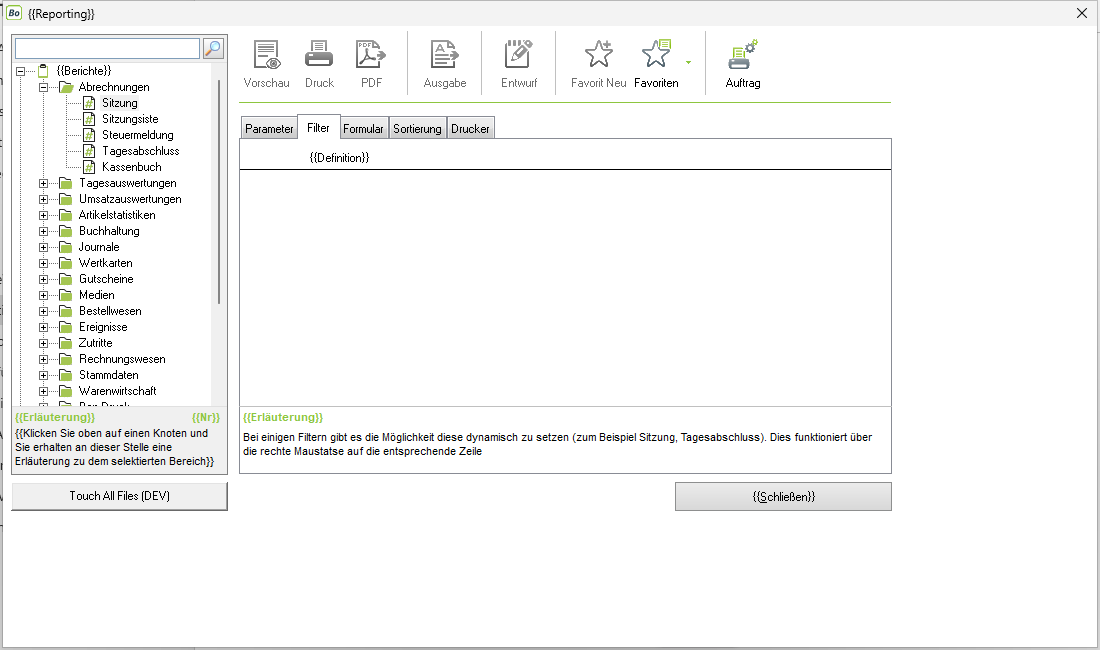
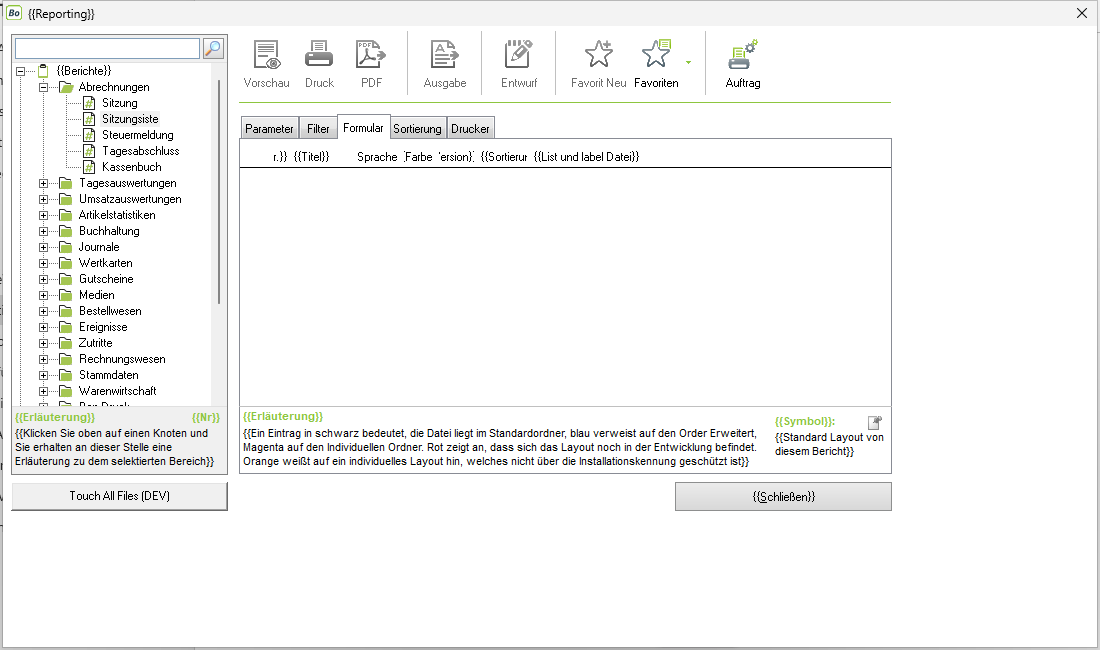
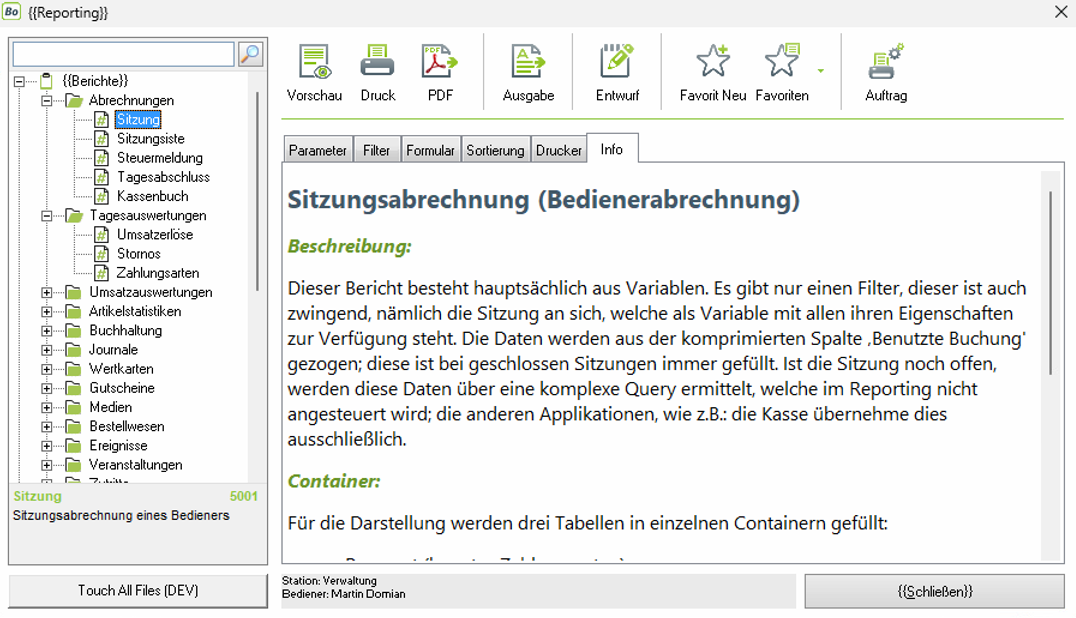
Die zentrale Oberfläche ist Frontends\Portalum\Reporting\LuLReporting.frm. Sie verbindet Berichtsauswahl, Parameter, Filter, Layout, Sortierung, Ausgabe, Favoriten und Print Jobs. Der List-&-Label-Auftrag und sein Fehlerstatus werden über LuLControl.frm geführt.
| Bereich | Technischer Einstieg |
|---|---|
| Favorit anlegen | LuLReporting.frm – Bereich um Zeile 3866 |
| Favorit laden und speichern | LuLReporting.frm – Bereiche um 4210 und 4284 |
| Print Jobs | LuLReporting.frm – Bereich um 4386 |
| Zentrale Datenübergabe | LuLReporting.frm – Bereich um 4472 |
| PDF-Export | LuLReporting.frm – Bereich um 6516 |
| CSV-Ziel | LuLReporting.frm – Bereich um 7848 |