Berichte auswählen, eingrenzen, prüfen, ausgeben und als Favorit oder automatischen Druckauftrag wiederverwenden.
Für Anwender und Key-UserOffline nutzbarMit Praxisbeispielen
1. Schnellstart
Einmalige Auswertung
1
Bericht links im Baum auswählen.
2
Zeitraum und weitere Werte unter Parameter setzen.
3
Pflichtwerte unter Filter auswählen.
4
Mit Vorschau prüfen und danach drucken oder exportieren.
Wiederkehrende Auswertung
1
Bericht vollständig konfigurieren.
2
Dynamische Datums- und Filterwerte verwenden.
3
Mit Favorit Neu speichern.
4
Optional einem Druckauftrag zuordnen.
Empfohlener Ablauf
Zuerst immer die Vorschau öffnen. Dadurch lassen sich Zeitraum, Filter, Layout und Sortierung kontrollieren, bevor Papier oder Dateien erzeugt werden.
2. Oberfläche im Überblick
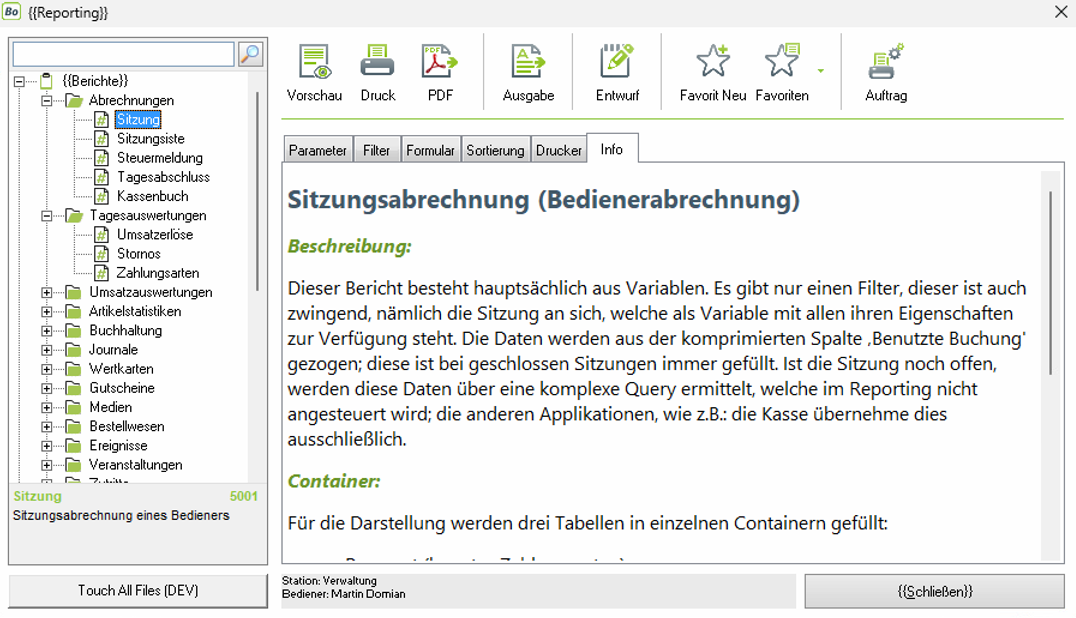
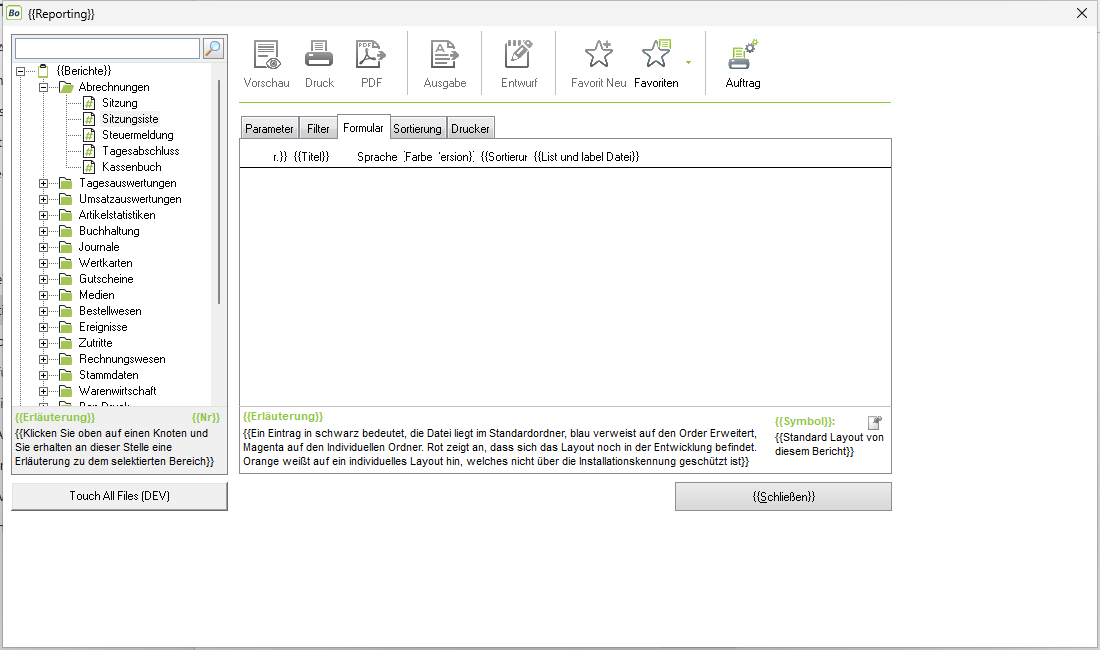
Das Reporting besteht aus dem Berichtsbaum links, der Symbolleiste oben und dem Arbeitsbereich mit sechs möglichen Registern. Am unteren Rand werden Arbeitsplatz und angemeldeter Bediener angezeigt.
Klick öffnet OriginalgrößeGesamtansicht des Reportings. Links wird der Bericht gewählt, rechts werden seine Einstellungen und Informationen angezeigt.
Bericht auswählen
Ordner mit Pluszeichen aufklappen, bis der gewünschte Bericht sichtbar ist.
Ein Klick auf einen Bericht lädt dessen Parameter, Filter, Layouts und Beschreibung.
Im Suchfeld kann nach Bezeichnung oder vierstelliger Berichtsnummer gesucht werden.
Die Nummer und Kurzbeschreibung des markierten Berichts stehen links unten.
Ein Bericht kann je Kunde mehrere Layoutvarianten besitzen. Die fachliche Datensammlung bleibt gleich, die Darstellung kann sich unterscheiden.
Symbolleiste
Vorschau Zeigt das Ergebnis am Bildschirm. Von dort sind weitere Druck- und Exportaktionen möglich.
Druck Gibt den aktuellen Bericht auf dem unter Drucker gewählten Gerät aus.
PDF Erzeugt unmittelbar eine PDF-Ausgabe. Zielordner und Dateiname müssen erreichbar sein.
Ausgabe Öffnet vor der Ausgabe die List-&-Label-Auswahl des Ausgabemediums.
Entwurf Öffnet den List-&-Label-Designer. Diese Funktion ist nur für berechtigte Anwender vorgesehen.
Favorit Neu Speichert die aktuelle Berichtskonfiguration als neuen Favoriten.
Favoriten Öffnet eine gespeicherte Konfiguration zur direkten Verwendung oder Bearbeitung.
Auftrag Startet oder verwaltet eine Folge gespeicherter Favoriten als Druckauftrag.
3. Die Register im Detail
Nicht jeder Bericht benötigt alle Register. Nicht verwendbare Register können deaktiviert oder ausgeblendet sein.
Parameter
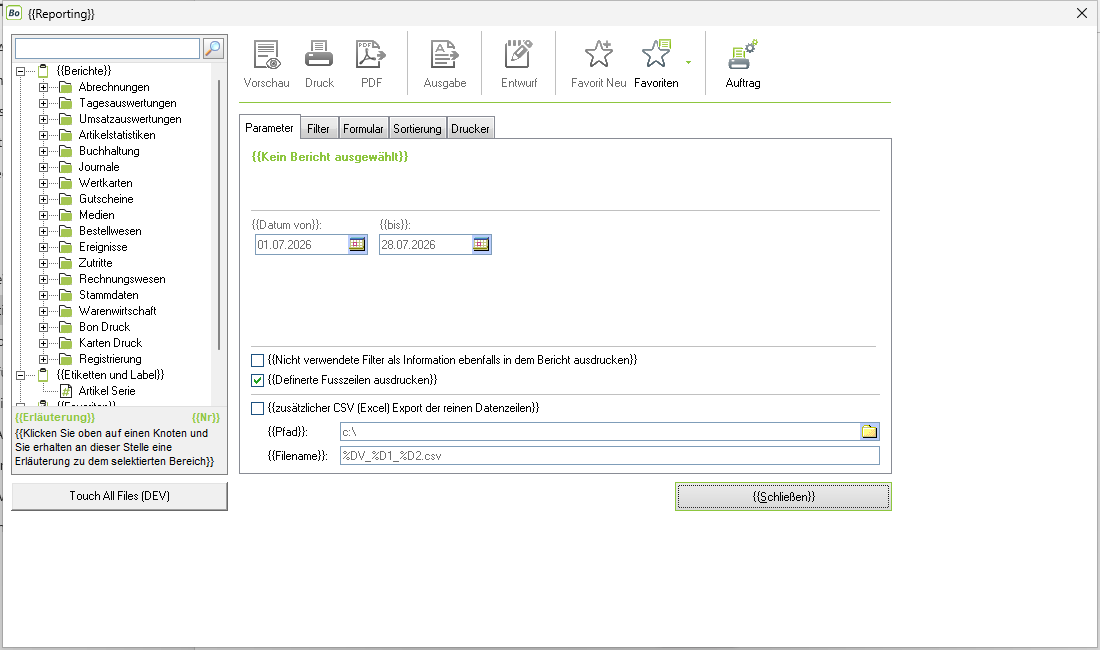
Hier werden Zeitraum, Uhrzeit und berichtsspezifische Zusatzoptionen gesetzt. Bezeichnungen und sichtbare Felder richten sich nach dem ausgewählten Bericht.
Klick öffnet OriginalgrößeParameteransicht des Portalum-Reportings.
Feld
Bedeutung
Hinweis
Datum / Datum von
Einzeldatum oder Beginn des Auswertungszeitraums.
Bei Favoriten kann daraus eine dynamische Datumsregel werden.
Datum bis
Ende eines Zeitraums.
Nur sichtbar, wenn der Bericht einen Bereich unterstützt.
Uhrzeit von / bis
Zusätzliche Einschränkung innerhalb der ausgewählten Tage.
Wirkt nur, wenn die Uhrzeitoption aktiviert ist.
Berichtsspezifische Optionen
Steuern z. B. Gruppierung, Fußzeilen, Zusatzdaten oder Verdichtung.
Die eingeblendete Beschriftung ist maßgeblich.
Nicht verwendete Filter ausgeben
Kann ungesetzte Filterinformationen im Bericht sichtbar machen.
Vor allem für Prüfung und Entwicklung hilfreich.
Zusätzlicher CSV-Export
Schreibt parallel zur gewählten Ausgabe reine Datenzeilen.
Aussagekräftige Hilfen
Mit der Maus über einem Feld bleiben. Textfelder zeigen ausführliche Ballonhinweise; Checkboxen verwenden normale Tooltips. Die Hinweise erklären Wirkung, Speicherung in Favoriten und mögliche Platzhalter.
Filter
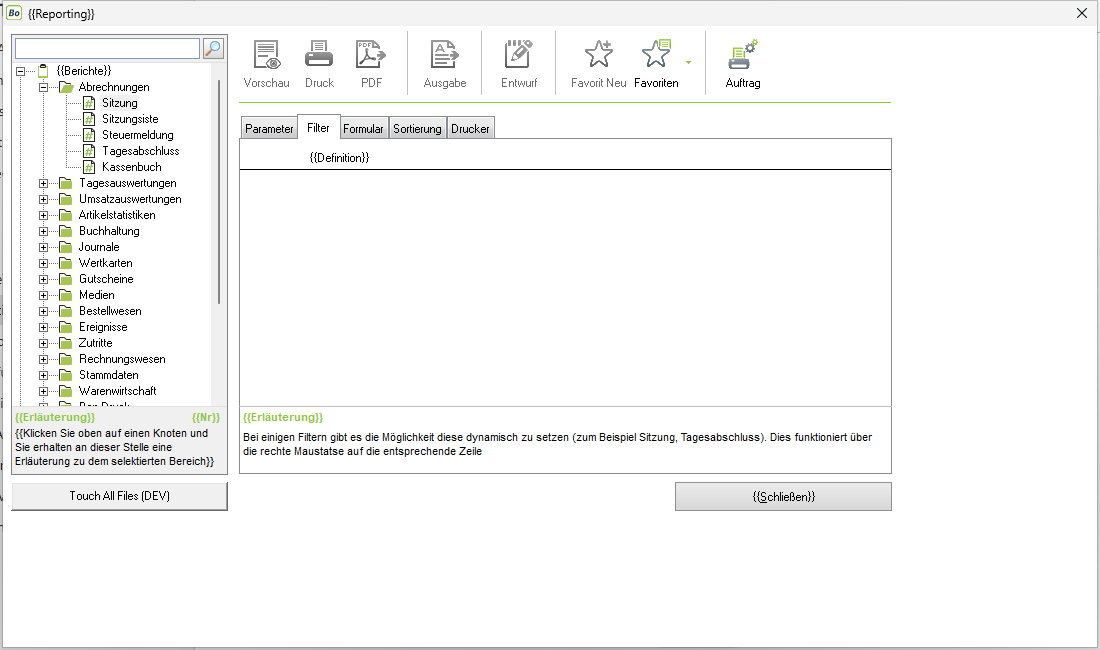
Filter bestimmen, welche Datensätze in den Bericht gelangen. Eine Zeile kann deaktiviert, manuell belegt oder dynamisch aus der aktuellen Arbeitssituation ermittelt werden.
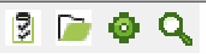
Klick öffnet OriginalgrößeFilteransicht des ausgewählten Berichts.Die grünen Symbole sind transparent und folgen der Portalum-Farbwelt.
Element
Funktion
Checkbox links
Aktiviert oder deaktiviert den Filter, sofern er nicht zwingend erforderlich ist.
Dokument mit Zahnrad
Dynamischer Filter: Der Wert wird beim Start neu aus aktuellem Bediener, Arbeitsplatz, Sitzung oder Tagesabschluss bestimmt.
Dokument mit drei Linien / Auswahl
Manuelle Auswahl: Öffnet dieselbe Auswahlliste wie ein Klick auf die Zellschaltfläche.
Text „keine Einschränkung“
Der Filter ist derzeit nicht belegt. Bei einem Pflichtfilter muss vor der Ausgabe ein Wert gewählt werden.
Rechtsklick
Öffnet das Kontextmenü mit denselben Filteraktionen und denselben Symbolen.
Dynamisch oder fest?
Für täglich wiederkehrende Favoriten möglichst dynamische Werte verwenden. Ein fest gespeicherter Bediener oder ein festes Datum bleibt unverändert und kann später unbemerkt falsche Ergebnisse liefern.
Formular
Unter Formular wird die Layoutvariante des Berichts gewählt. Layouts bestimmen Überschriften, Spalten, Gruppierungen, Summen, Logos und Seitenaufbau.
Klick öffnet OriginalgrößeLayoutauswahl des ausgewählten Berichts.
Das als Standard gekennzeichnete Layout ist die übliche Vorgabe.
Kundenspezifische Varianten können zusätzliche Spalten oder abweichende Gruppierungen enthalten.
Wenn ein Bericht unerwartet aussieht, zuerst die gewählte Layoutdatei prüfen.
Entwurf bearbeitet das gewählte Layout; Änderungen wirken auf alle späteren Ausgaben dieses Layouts.
Sortierung
Die Sortierung legt die Reihenfolge der Ergebniszeilen fest. Die angebotenen Werte sind berichtsspezifisch, zum Beispiel Datum, Artikelnummer, Bezeichnung, Umsatz oder Menge.
Eine Sortierung nur ändern, wenn das gewählte Layout die Reihenfolge fachlich unterstützt.
Bei manchen Statistiken kann das Layout selbst eine feste Sortierung oder Gruppierung vorgeben. Diese hat dann Vorrang.
Ein deaktiviertes Register bedeutet, dass der Bericht keine freie Sortierung anbietet.
Drucker
Hier wird der Drucker für die Schaltfläche Druck ausgewählt. Je nach Installation können Standarddrucker, Arbeitsstationsdrucker und von Windows automatisch erkannte Geräte angeboten werden.
Vor dem ersten Ausdruck Papierformat, Schacht und Ausrichtung prüfen.
Der gespeicherte Drucker wird in Favoriten wiederverwendet.
Bei automatischen Druckaufträgen erscheint keine interaktive Druckerauswahl. Der Zielweg muss deshalb vorher eindeutig konfiguriert sein.
Die PDF-Ausgabe ist ein eigener Ausgabeweg und darf nicht als Ersatz auf einen Papierdrucker zurückfallen.
Info
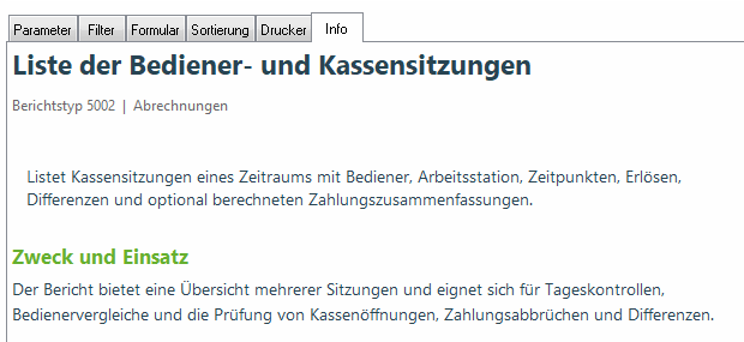
Das Info-Register zeigt die zum Bericht gehörende RTF-Dokumentation. Dateiname und Berichtsnummer stimmen überein, zum Beispiel 5002.rtf für Bericht 5002.
Klick öffnet OriginalgrößeEinheitlicher Aufbau mit Titel, Berichtstyp, Kurzbeschreibung und Fachkapiteln.
Die Informationen enthalten – soweit für den Bericht relevant – Zweck, Datenherkunft, Parameter, Filter, Datenfelder, Sortierung, Besonderheiten, Performancehinweise und bekannte Einschränkungen.
Aktueller Stand
Für alle derzeit bekannten Berichte liegen einheitlich aufgebaute Info-Dateien vor. Die Anzeige verwendet Windows-kompatibles RTF, damit Umlaute und Sonderzeichen im VB6-RichText-Steuerelement korrekt erscheinen.
4. Ausgabe richtig wählen
Ziel
Empfohlene Aktion
Typischer Einsatz
Kontrolle am Bildschirm
Vorschau
Erste Prüfung jedes neu eingestellten Berichts.
Sofortiger Papierausdruck
Druck
Wiederkehrende, geprüfte Berichte mit festem Drucker.
Direkte PDF-Datei
PDF
Archivierung, Versand oder digitale Weitergabe.
Ausgabeart erst beim Start wählen
Ausgabe
Einmalige Sonderfälle.
Darstellung ändern
Entwurf
Nur für geschulte und berechtigte Anwender.
Vor jeder Ausgabe prüfen
Ist der richtige Bericht markiert?
Stimmen Start- und Enddatum einschließlich Uhrzeit?
Sind alle Pflichtfilter gesetzt?
Ist das richtige Formular/Layout gewählt?
Passt die Sortierung?
Ist bei Papierausgabe der richtige Drucker gewählt?
Sind PDF- und CSV-Zielordner beschreibbar?
5. PDF- und CSV-Export
PDF
PDF ist ein eigener, direkt unterstützter Ausgabeweg.
Zielordner und Dateiname werden vor der Ausgabe geprüft.
Bei ungültigem Ziel wird nichts ersatzweise auf Papier gedruckt.
Leere Ergebnismengen erzeugen keine nutzlose leere PDF-Datei.
PDF funktioniert auch aus Favoriten und Druckaufträgen.
Zusätzliche CSV-Datei
Checkbox unter Parameter aktivieren.
Beschreibbaren Zielordner auswählen.
Dateinamensmuster festlegen.
CSV wird zusätzlich zu Vorschau, Druck oder PDF erzeugt.
Die Datei enthält reine, durch Semikolon getrennte Datenzeilen.
CSV-Platzhalter
Platzhalter
Wird ersetzt durch
Beispiel
%DV
Berichtsbezeichnung
Artikelstammdaten
%D1
Startdatum
01.07.2026
%D2
Enddatum
27.07.2026
Das Muster %DV_%D1_%D2.csv wird beispielsweise zu Umsatzerlöse_01.07.2026_27.07.2026.csv. Der Tooltip am Dateinamen zeigt die aktuell aufgelöste Form.
Vorhandene CSV-Datei
Bei manueller Ausgabe fragt Portalum, ob eine bereits vorhandene Datei überschrieben werden soll. Für automatische Druckaufträge deshalb eindeutige dynamische Namen verwenden.
Verbesserter Exportweg
PDF und CSV werden vollständig mit Favoriten gespeichert und beim späteren Druckauftrag erneut ausgewertet. Dadurch funktionieren dynamische Datumswerte und Dateinamen auch in automatisierten Print Jobs.
6. Favoriten
Ein Favorit speichert nicht nur einen Berichtsnamen, sondern die vollständige wiederverwendbare Ausgabekonfiguration.
Gespeicherte Einstellungen
Berichtstyp, Layout und Sortierung
Drucker oder PDF-Ausgabe
feste oder dynamische Datumswerte
optionaler Uhrzeitbereich
berichtsspezifische Optionen und Eingabefelder
aktive Filter einschließlich dynamischer Filter
CSV-Aktivierung, Ordner und Dateinamensmuster
Neuen Favoriten anlegen
Bericht vollständig einstellen und in der Vorschau prüfen.
Für wiederkehrende Werte möglichst dynamische Regeln wählen.
Favorit Neu anklicken.
Eindeutigen Namen und eine verständliche Beschreibung vergeben.
Ausgabeziel, Layout, Filter und CSV-Einstellungen nochmals prüfen.
Favorit speichern und einmal manuell aus der Favoritenliste testen.
Favorit bearbeiten
Favorit über Favoriten laden, Änderungen durchführen und mit Speichern sichern. Mit Reload werden noch nicht gespeicherte Änderungen verworfen. Anwenden öffnet den Bericht mit den aktuell geladenen Favoritenwerten.
Gemeinsame Favoriten
Ein für alle Anwender freigegebener Favorit sollte nur von verantwortlichen Key-Usern geändert werden. Änderungen können Arbeitsabläufe und automatische Druckaufträge mehrerer Personen betreffen.
7. Druckaufträge / Print Jobs
Ein Druckauftrag führt einen oder mehrere Favoriten nacheinander aus. Er ist für wiederkehrende, möglichst dialogfreie Ausgaben gedacht.
So arbeitet ein Druckauftrag
Der Auftrag lädt den zugeordneten Favoriten vollständig.
Dynamische Datums- und Filterwerte werden zum Start neu bestimmt.
Das Ausgabeziel stammt aus Favorit, Auftrag, Arbeitsplatz oder einer eindeutigen Vorgabe.
PDF wird still in den konfigurierten Zielordner geschrieben.
Eine aktivierte CSV-Datei wird über denselben Datenlauf zusätzlich erzeugt.
Danach wird der nächste Favorit des Auftrags verarbeitet.
Keine Druckerauswahl bei Automatik
Ein automatisierter Auftrag kann keinen Auswahldialog bedienen. Drucker, PDF-Ordner, Dateiname und Rechte müssen vor dem ersten produktiven Lauf vollständig getestet sein.
Empfohlener Abnahmetest
Jeden beteiligten Favoriten einzeln manuell ausführen.
PDF- und CSV-Ziel mit einem kleinen Zeitraum prüfen.
Vorhandene Dateien im Ziel vermeiden oder eindeutige Dateinamen verwenden.
Auftrag einmal unter dem später verwendeten Bediener und Arbeitsplatz starten.
Ergebnisdateien, Papierausgabe und Meldungsprotokoll kontrollieren.
8. Praxisbeispiele
Die Beispiele zeigen typische Bedienwege. Sichtbare Werte und Ergebnisse hängen vom aktuellen Datenbestand, den Berechtigungen und der Konfiguration ab.
Beispiel A: Artikelstammdaten
Bericht 1002 – Artikelstammdaten
Im Suchfeld 1002 eingeben und Suche auslösen.
Bericht Artikelstammdaten markieren.
Unter Filter zunächst keine zusätzliche Einschränkung setzen.
Passendes Layout unter Formular wählen.
Vorschau starten.
Die Vorschau zeigt die aktiven Artikel des aktuellen Datenbestands.
Beispiel B: Artikel als CSV
Bericht 1002 mit zusätzlicher Datei
Beispiel A einstellen.
zusätzlicher CSV-Export aktivieren.
Einen beschreibbaren Testordner wählen.
Dateiname %DV_%D1_%D2.csv verwenden.
Vorschau oder PDF starten und anschließend CSV prüfen.
Die CSV enthält die vom Bericht bereitgestellten reinen Datenzeilen und eignet sich zur Weiterverarbeitung in Excel.
Beispiel C: Umsatzerlöse
Bericht 1930 – Umsatzerlöse im Zeitraum
Bericht 1930 wählen.
Start- und Enddatum setzen.
Gewünschte Filter und Sortierung wählen.
Vorschau starten.
Ein Ergebnis ohne Daten ist korrekt, wenn der gewählte Zeitraum keine passenden Verkäufe enthält.
Beispiel D: Sitzungsliste
Bericht 5002 – Liste der Bediener- und Kassensitzungen
Bericht 5002 wählen.
Zeitraum setzen.
Bediener, Kasse oder Sitzung bei Bedarf filtern.
Für einen Favoriten Bediener/Kasse möglichst dynamisch setzen.
Vorschau starten.
Werden keine Zeilen geliefert, enthält der Zeitraum keine passenden Sitzungen oder die Filter sind zu eng gesetzt.
Beispiel E: Monatlicher PDF-Favorit mit CSV
Bericht 1930 auswählen.
Zeitraum auf ersten bis letzten Tag des Monats einstellen.
Gewünschte fachliche Filter setzen.
PDF als Ausgabeziel wählen.
CSV aktivieren und %DV_%D1_%D2.csv verwenden.
Mit Favorit Neu als „Monatsumsatz PDF + CSV“ speichern.
Favorit manuell testen.
Erst danach einem Druckauftrag zuordnen.
9. Meldungen, Ursachen und Hilfe
Meldung / Verhalten
Wahrscheinliche Ursache
Was tun?
Notwendige Filter wurden nicht gesetzt
Mindestens ein Pflichtfilter ist leer.
Portalum öffnet das Filter-Register und nennt die fehlenden Filter. Werte ergänzen und erneut starten.
Keine Daten für die gewählten Filter
Zeitraum oder Einschränkung enthält keine passenden Datensätze.
Zeitraum erweitern, Filter kontrollieren und Vorschau erneut starten.
PDF-Zielverzeichnis nicht erreichbar
Ordner fehlt, ist offline oder nicht beschreibbar.
Ordner im Explorer prüfen, Rechte klären und einen gültigen Zielpfad wählen. Es wird nichts auf Papier umgeleitet.
Kein PDF-Dateiname angegeben
Favorit oder Druckauftrag enthält keinen vollständigen PDF-Namen.
Favorit/Auftrag korrigieren und erneut testen.
CSV-Datei existiert bereits
Der aufgelöste Name ist schon vorhanden.
Manuell Überschreiben bestätigen oder ein eindeutigeres Dateinamensmuster verwenden.
CSV konnte nicht geschrieben werden
Ordnerrecht, Dateisperre, ungültiger Pfad oder fehlender Speicherplatz.
Datei in Excel schließen, Ordner testen, Pfad kürzen und freien Speicher prüfen.
Drucker nicht gefunden
Gespeichertes Gerät wurde umbenannt, entfernt oder ist für den Arbeitsplatz nicht installiert.
Favorit mit gültigem Drucker öffnen und speichern. Automatische Aufträge erst danach erneut starten.
Layoutdatei nicht lesbar
Datei fehlt, ist defekt oder nicht zugreifbar.
Andere Layoutvariante testen und Technik mit Berichtsnummer und Layoutnamen informieren.
Info-Datei fehlt oder ist ungültig
RTF-Datei fehlt, ist beschädigt oder kann nicht gelesen werden.
Berichtsnummer notieren und Technik informieren. Die Berichtsausgabe kann unabhängig davon funktionieren.
Bericht 9503 oder 9505 nicht verfügbar
Küchenbon und Bewirtungsbeleg sind fachlich noch nicht freigegeben.
vollständiger Meldungstext und möglichst ein Screenshot
Angabe, ob der Lauf manuell, als Favorit oder als Druckauftrag gestartet wurde
10. Berichtsbereiche und typische Berichte
Die tatsächlich sichtbaren Bereiche hängen von Lizenz, Datenbestand, Berechtigung und kundenspezifischer Konfiguration ab. Die vierstellige Nummer ist die eindeutigste Angabe gegenüber Technik und Support.
Kunden können eigene Layoutdateien, Logos, Druckerzuordnungen, Berechtigungen und Favoriten besitzen. Zusätzlich hängen Felder und Ergebnisse vom lizenzierten Funktionsumfang und vom vorhandenen Datenbestand ab. Bei Unklarheiten immer Berichtsnummer und Layoutname nennen.